
آموزش گام به گام اتصال دسته ps4 به کامپیوتر همراه با دانلود نرم افزار و درایور ها
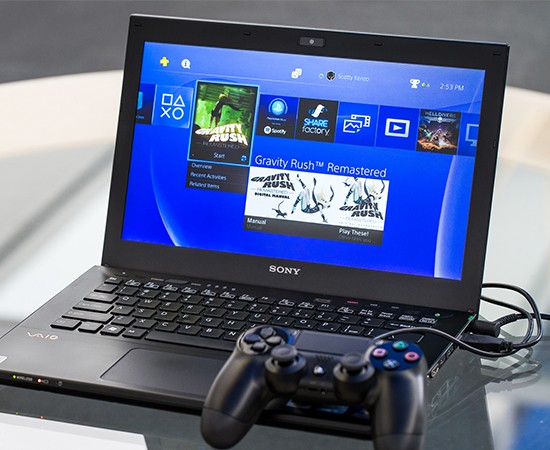
آیا میخواهید از دسته فوقالعاده و خوشدست پلی استیشن ۴ (DualShock 4) برای بازیهای کامپیوتری خود استفاده کنید اما نمیدانید از کجا شروع کنید؟ خبر خوب این است که اتصال دسته PS4 به کامپیوتر و لپتاپ (ویندوز ۱۰ و ۱۱) هم به صورت با سیم و هم به صورت بیسیم (بلوتوث) کاملاً ممکن و بسیار سادهتر از چیزی است که فکر میکنید. در گذشته این فرآیند کمی پیچیده بود، اما امروز با استفاده از یک برنامه اتصال دسته PS4 قدرتمند و رایگان به نام DS4Windows، میتوانید نه تنها دسته را به راحتی متصل کنید، بلکه تمام قابلیتهای آن از جمله تاچپد، لایتبار و ویبره را نیز شخصیسازی نمایید. در این راهنمای جامع، ما به صورت گام به گام تمام روشهای اتصال، دانلود و نصب برنامه DS4Windows، و حل مشکلات رایج را به شما آموزش میدهیم. اگر میخواهید بدانید چگونه تمام بازی های کامپیوتر را با دسته اجرا کنیم این مقاله را بخوایند.
مقایسه سریع روشهای اتصال دسته PS4 به PC
قبل از شروع، بهتر است با روشهای مختلف و مزایا و معایب هرکدام آشنا شوید تا بهترین گزینه را برای خود انتخاب کنید.
آموزش اتصال اتصال دسته PS4 به کامپیوتر
دسته پلی استیشن ۴ همونطور که از سونی انتظار می رفت قابلیت اتصال به کامیوتر ها ، لپ تاپ و سیستم عامل های تحت ویندوز رو داره.
در این آموزش سعی داریم آموزش اتصال دسته PS4 به کامپیوتر و لپ تاپ ارائه بدیم.
در این آموزش که بر روی ویندوز ۸.۱ اجرا شده تمام مراحل رو به صورت ویدئویی نشون دادیم.
اتصال دسته پلی استیشن به کامپیوتر بسیار ساده است و فقط کافیه از لینک های زیر درایور ها رو دانلود و نصب کنید تا دسته play station 4 شناسایی بشه.
آموزش اتصال play station 4 به کامپیوتر به صورت با سیم تهیه شده آموزش اتصال بیسیم نیز در قسمت های بعدی خدمت شما ارائه می شود.
برای تعمیر ایکس باکس و پلی استیشن خود مقالات زیر را بخوانید:
دانلود نرم افزار DS4 tools مخصوص اتصال دسته PlayStation 4 Ps4 به کامپیوتر و لپ تاپ ها

دانلود نرم افزار DS4 tools مخصوص اتصال دسته PlayStation 4 به کامپیوتر و لپ تاپ ها ورژن ۱.۲.۲
برا راه اندازی و اجرای صحیح این نرم افزار شما می بایست نرم افزار های پیش نیازی را برای اجرای بهتر نصب نمایید.
لیست نرم افزار های مورد نیاز برای اجرای کامل نرم افزار DS4 tools مخصوص اتصال دسته PlayStation 4 به کامپیوتر و لپ تاپ ها :
این نرم افزار ها رو میتونید از سایت رسمی ماکروسافت دانلود کنید.(روی دکمه دانلود کلیک کنید )
Microsoft .NET 4.0
Visual C 2010/2012 Run-time
Latest Direct X Run-time
و آخرین نسخه درایور دسته ایکس باکس ۳۶۰
چرا برای اتصال دسته PS4 به کامپیوتر به برنامه نیاز داریم؟
شاید بپرسید چرا نمیتوان دسته را مستقیماً وصل کرد و بازی کرد؟ پاسخ در “زبان”ی است که دستهها با ویندوز صحبت میکنند.
- XInput: زبان استاندارد دستههای ایکس باکس است که ویندوز آن را به صورت بومی میفهمد.
- DirectInput: زبان قدیمیتری است که دسته PS4 از آن استفاده میکند و ویندوز و اکثر بازیهای جدید، پشتیبانی کاملی از آن ندارند.
اینجاست که برنامه DS4Windows به عنوان یک “مترجم حرفهای” وارد عمل میشود. این برنامه سیگنالهای DirectInput دسته PS4 را گرفته و آنها را به سیگنالهای XInput تبدیل میکند. در نتیجه، کامپیوتر و بازیها فکر میکنند که شما یک دسته Xbox وصل کردهاید و همه چیز به بهترین شکل کار میکند!
معرفی بهترین برنامه اتصال دسته PS4: DS4Windows
مهم: برنامهای که در گذشته با نام “DS4 Tools” شناخته میشد، مدتهاست که منسوخ شده است. نسخه جدید و فعال این پروژه توسط برنامهنویسی به نام Ryochan7 توسعه داده میشود و بهترین و کاملترین ابزار موجود است.
پیشنیازهای نصب DS4Windows:
برای اجرای بدون مشکل این برنامه، باید پیشنیازهای زیر روی ویندوز شما نصب باشند:
- Microsoft .NET 5.0 (یا جدیدتر): این چارچوب برای اجرای خود برنامه ضروری است. (در مراحل نصب، لینک دانلود آن ارائه میشود).
- ViGEmBus Driver: این درایور دسته PS4 مجازی است که به DS4Windows اجازه میدهد کنترلر شبیهسازی شده Xbox را بسازد. این مهمترین پیشنیاز است.
- ویندوز ۱۰ یا ۱۱: برای بهترین سازگاری، از آخرین نسخههای ویندوز استفاده کنید.
روش اول: آموزش اتصال دسته PS4 با سیم (USB)
این سادهترین و سریعترین روش است.
- یک کابل Micro-USB سالم پیدا کنید (همان کابلی که برای شارژ دسته استفاده میکنید).
- یک سر کابل را به دسته PS4 و سر دیگر (USB) را به کامپیوتر یا لپتاپ خود وصل کنید.
- صبر کنید تا ویندوز دسته را شناسایی کند و لایتبار آن به رنگ ثابتی (معمولاً آبی) درآید.
در این حالت، دسته به عنوان یک کنترلر DirectInput ساده شناسایی شده است. برای استفاده در همه بازیها، همچنان به نصب و اجرای DS4Windows نیاز دارید.
روش دوم: آموزش اتصال دسته PS4 با بلوتوث (بیسیم)
برای لذت بردن از بازی بدون سیمهای دست و پا گیر، این روش را دنبال کنید.
- فعال کردن بلوتوث کامپیوتر: مطمئن شوید بلوتوث کامپیوتر یا لپتاپ شما روشن است. اگر کامپیوتر شما بلوتوث داخلی ندارد، باید یک دانگل بلوتوث USB تهیه کنید.
- قرار دادن دسته در حالت Pairing: دکمههای
ShareوPSرا به طور همزمان فشار داده و برای چند ثانیه نگه دارید. لایتبار دسته شروع به چشمک زدن سریع و دوتایی (سفید رنگ) میکند. این یعنی دسته آماده جفت شدن است. - جفت کردن در ویندوز:
- به بخش Settings > Bluetooth & devices (یا Devices > Bluetooth در ویندوز ۱۰) بروید.
- روی “Add device” (یا “Add Bluetooth or other device”) کلیک کنید.
- گزینه “Bluetooth” را انتخاب کنید.
- ویندوز شروع به جستجو میکند. پس از چند لحظه، دستگاهی با نام “Wireless Controller” را پیدا میکند. روی آن کلیک کنید تا فرآیند جفت شدن تکمیل شود.
حالا دسته به صورت بیسیم متصل است، اما مانند حالت باسیم، برای سازگاری کامل به DS4Windows نیاز داریم.
آموزش دانلود، نصب و راهاندازی برنامه DS4Windows
این قسمت مهم آموزش ماست. مراحل را با دقت دنبال کنید.
- دانلود DS4Windows: به صفحه رسمی پروژه در GitHub بروید و آخرین نسخه (فایل
DS4Windows_..._x64.zip) را دانلود کنید. - استخراج فایلها: یک پوشه دائمی در یکی از درایوهای خود بسازید (مثلاً
D:\DS4Windows). فایل Zip دانلود شده را در این پوشه استخراج کنید. نکته مهم: برنامه را از دسکتاپ یا پوشه دانلودها اجرا نکنید، چون فایلهای تنظیمات را همانجا ایجاد میکند و با جابجایی دچار مشکل میشود. - اجرای برنامه: روی فایل
DS4Windows.exeکلیک کنید تا اجرا شود. - نصب پیشنیازها (مهمترین مرحله): برای اولین اجرا، پنجرهای باز میشود که از شما مراحل نصب را میپرسد.
- Step 1: Install ViGEmBus Driver: روی این دکمه کلیک کنید. این کار شما را به صفحه دانلود درایور میبرد. درایور را دانلود و نصب کنید. بدون این درایور، برنامه اصلاً کار نمیکند.
- Step 2: Install HidHide Driver (اختیاری اما پیشنهادی): این درایور به مخفی کردن دسته PS4 اصلی از دید بازیها کمک میکند تا از تداخل و “Double Input” (عملکرد دوگانه دکمهها) جلوگیری شود. نصب آن توصیه میشود.
- Step 5: Install FakerInput Driver (اختیاری): برای کنترل موس با تاچپد لازم است.
- اتصال نهایی: پس از نصب درایورها، برنامه را ببندید و دوباره باز کنید. حالا دسته PS4 خود را (چه با سیم و چه بیسیم) متصل کنید. باید ببینید که در تب “Controllers” برنامه، دسته شما با اطلاعات کامل (ID، وضعیت باتری، پروفایل) نمایش داده میشود.
تبریک! حالا دسته PS4 شما به عنوان یک دسته Xbox 360 کامل توسط کامپیوتر شناخته میشود و آماده استفاده در هر بازی است. شما میتوانید از منوی “Profiles” رنگ لایتبار، عملکرد تاچپد، حساسیت آنالوگها و… را نیز شخصیسازی کنید.
روش سوم: اتصال دسته PS4 از طریق Steam (بدون نرم افزار جانبی)
اگر اکثر بازیهای شما روی پلتفرم Steam هستند، یک راه سادهتر نیز وجود دارد.
- Steam را باز کنید و به منوی
Steam > Settingsبروید. - در پنجره تنظیمات، به تب
Controllerبروید و رویGeneral Controller Settingsکلیک کنید. - یک پنجره جدید در حالت Big Picture باز میشود. در اینجا، تیک گزینه
PlayStation Configuration Supportرا بزنید. - دسته PS4 خود را (با سیم یا بلوتوث) متصل کنید. Steam آن را شناسایی کرده و به شما اجازه شخصیسازی کامل آن را میدهد.
مزیت: بسیار ساده و بدون نیاز به نصب DS4Windows.
عیب: این روش فقط برای بازیهایی که از طریق Steam اجرا میشوند کار میکند و روی بازیهای سایر پلتفرمها (مثل Epic Games, Uplay) یا بازیهای کرکی تأثیری ندارد.
جمعبندی
همانطور که دیدید، اتصال دسته PS4 به کامپیوتر به لطف ابزارهای قدرتمندی مانند DS4Windows و پشتیبانی بومی Steam، امروزه یک فرآیند ساده و لذتبخش است. برای تجربه بدون دردسر و سازگاری با تمام بازیها، استفاده از روش بلوتوث + DS4Windows بهترین و کاملترین گزینه است. این ترکیب به شما آزادی عمل بیسیم و قابلیتهای شخصیسازی بینظیری میدهد. اگر هم فقط در دنیای Steam بازی میکنید، راهحل داخلی این پلتفرم کار شما را راه میاندازد. امیدوارم از آموزش گام به گام اتصال دسته ps4 به کامپیوتر همراه با دانلود نرم افزار و درایور ها لذت برده باشید.
سوالات متداول درباره اتصال دسته ps4 به کامپیوتر
آیا تاچ پد و جک هدفون دسته PS4 روی کامپیوتر کار میکند؟
تاچپد: بله، با استفاده از DS4Windows میتوانید تاچپد را به عنوان موس کامپیوتر یا برای عملکردهای خاص در بازیها تنظیم کنید. جک هدفون: اتصال هدفون به دسته در حالت اتصال با سیم (USB) معمولاً کار میکند، اما در حالت بیسیم (بلوتوث) به دلیل محدودیتهای پروتکل بلوتوث، صدا منتقل نمیشود.
برنامه DS4Windows دسته من را شناسایی نمیکند، چه کار کنم؟
این یک مشکل رایج است. موارد زیر را چک کنید: ۱. مطمئن شوید درایور ViGEmBus را حتماً نصب کردهاید. ۲. برنامه DS4Windows را ببندید، دسته را جدا کنید، برنامه را دوباره باز کنید و سپس دسته را متصل کنید. ۳. اگر از بلوتوث استفاده میکنید، در تنظیمات بلوتوث ویندوز یک بار دسته را Remove کرده و دوباره Pair کنید. ۴. بازیها یا برنامههای دیگری مانند Steam یا Epic Games را که ممکن است کنترلر را در انحصار خود گرفته باشند، ببندید.
آیا میتوانم از دسته PS5 (DualSense) هم با همین روش استفاده کنم؟
بله! خبر خوب این است که برنامه DS4Windows از دسته پلی استیشن ۵ (DualSense) نیز پشتیبانی کامل میکند و تمام مراحل آموزش برای آن نیز صدق میکند. حتی قابلیتهای تطبیقی تریگرها (Adaptive Triggers) در برخی بازیهای پشتیبانی شده، از طریق این برنامه فعال میشود.
آیا برای بازیهای FIFA یا PES هم به این برنامه نیاز دارم؟
بله، اکثر نسخههای این بازیها برای پشتیبانی کامل و بیدردسر از دسته PS4، به خصوص برای عملکرد صحیح آنالوگها و دکمهها، به اجرای DS4Windows در پسزمینه نیاز دارند.
تفاوت این روش با اتصال دسته PS2 به کامپیوتر چیست؟
اتصال دسته PS2 به کامپیوتر نیازمند یک مبدل سختافزاری برای تبدیل پورت خاص آن به USB است. اما دسته PS4 به صورت استاندارد از USB و بلوتوث استفاده میکند و فقط به یک “مترجم” نرمافزاری مانند DS4Windows نیاز دارد. برای اطلاعات بیشتر میتوانید به راهنمای کامل ما در مورد اتصال دسته PS2 به کامپیوتر مراجعه کنید.
مراکز اصلی نصب و تعمیر کنسول های بازی در تهران جهت مشاوره و اعلام قیمت دفتر فنی آی آر کنسول
شعبه حضوری میرداماد: تهران خیابان میرداماد جنب مترو میرداماد برج تجاری رز طبقه دوم پلاک ۱۶ فروشگاه ایران کنسول کروکوگیم
تلفن 26404775 ۰۲۱
۱۱ صبح الی ۸ شب بجز جمعه ۰۹۰۵۸۶۷۴۰۸۷
شعبه حضوری امام خمینی : تهران میدان امام خمینی (توپخانه) ابتدای خیابان فردوسی بالاتر از کوچه طبس پاساژ امام رضا طبقه دوم پلاک ۳۵
تلفن ۶۶۷۱۵۰۸۳ ۰۲۱
سلام
وقتی دسته را با کابل وصل میکنم صدای لپ تاپ کلا قطع میشه به محض اینکه کابل را قطع میکنم بلافاصله صدای لپ تاپ برمیگرده
وقتی با بلوتوث وصل میشم دسته را شناسایی میکنه ولی وقتی وارد بازی میشم دسته را نمیشناسه
مشکل از چی میتونه باشه؟
سلام این مورد رو نداشتم
از دوستانی که تست کردن میخوام اگر راهنمایی دارن برای ایشون بفرستند
موفق باشید
باید روی آیکون صدا در پایین صفحه سمت راست کلیک کنی و اسپیکر و انتخاب کنی چون وقتی دسته رو وصل میکنی میره روی دسته این برای ویندوز ۱۰ بود که توضیح دادم
ممنونم ازتون واقعا تشکر
روی ویندوز ۱۰ فقط کافیه ویدیو رو دنبال کنید
ممنون از توجه شما
سلام خسته نباشید
رو ویندوز ۷ امتحان کردم جواب نداد خواهشا راهنمایی کنید
سلام مرسی
من خودم در حال استفاده هستم حتما یکی از مراحل رو اشتباه انجاد دادید
سلام،دسته ایکس باکس۳۶۰روی ویندوز۱۰،باوجوداینکه وایرلس هست،باکابل وصلش میشه، ویندوز میشناسش، ولی دانگل،دسته که بایددسته رو به لپ تاب وصل کنه، رو ویندوز نمیشناسه،ودرنتیجه،دسته وصل نمیشه چکار باید کرد؟لطفا جواب بدیدممنون.
خیلی ممنون
از شما خیلی تشکر میکنم
آقا کایل دسته ps4 خریدم با کیفیت بود ! به موقع رسید مرسی
سلام برای ویندوز۷ هم میشه؟
بله دسته PS4 بر روی وییندوز ۷ هم راه اندازی میشه اما درایور های اون رو باید جداگانه دانلود کنید.